
Crear una entrada en WordPress es la principal forma de añadir y gestionar contenido en la plataforma. Cada artículo, anuncio o actualización que publiques pasa por el editor de entradas, donde escribes, das formato, organizas y programas el contenido desde un mismo lugar. Para crear una entrada, necesitas:
- Dirígete a la sección de entradas. Abre el área de administración de WordPress y accede al editor de entradas.
- Escribe el contenido. Añade un título, escribe el contenido usando el editor de bloques y estructuralo con encabezados.
- Agrega imágenes y otros elementos multimedia. Inserta imágenes, establece una imagen destacada y agrega texto alternativo.
- Establece la URL de la publicación. Personaliza el enlace permanente para que sea claro, descriptivo y optimizado para SEO.
- Selecciona categorías y etiquetas. Organiza tu publicación para que los lectores y los motores de búsqueda comprendan dónde encaja en tu sitio web.
- Previsualiza y publica tu entrada. Revisa el formato en diferentes dispositivos y publícala inmediatamente, prográmala para más tarde o guárdala como borrador.
Todo el proceso te brinda control total sobre la apariencia de tu contenido, su publicación y su organización. Ya sea que publiques tu primera entrada de blog o gestiones el contenido de un sitio web empresarial, WordPress mantiene cada paso flexible y accesible.
1. Navega a la sección de publicaciones
Para crear un Post de blog en WordPress, comienza desde el panel de administración que ves después de iniciar sesión. Haz clic en
Entradas → Añadir entrada en la barra lateral izquierda. Se abrirá el editor de entradas de WordPress.
Por suerte, añadir una página en WordPress es fácil:
- Introduzca “Página de inicio” como título de la página y edite la URL según corresponda.
- Inicia sesión en tu panel de control de WordPress .
- Navegue hasta Páginas en el menú de la izquierda y haga clic en Agregar nueva .
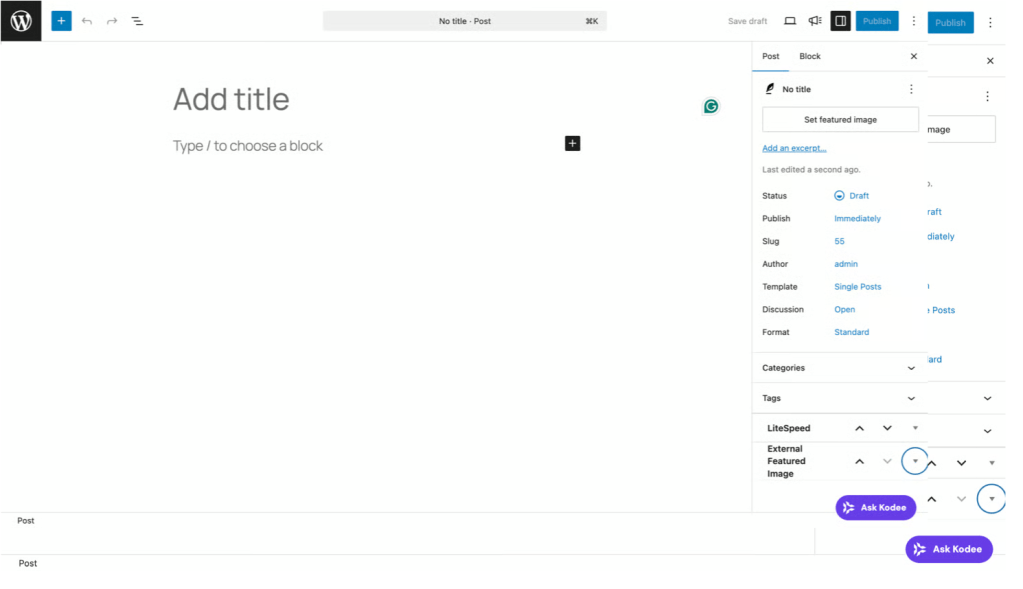
Antes de continuar, es importante comprender la diferencia entre entradas y páginas .
Las publicaciones, que vamos a crear ahora mismo, son contenido temporal que se muestra en orden cronológico inverso: la más reciente aparece primero. Por otro lado, las páginas contienen contenido estático, como la información de contacto o la sección ” Acerca de” , que no cambia con frecuencia.
2. Escribe una nueva publicación
WordPress utiliza por defecto el editor de bloques Gutenberg , un entorno de escritura modular donde cada fragmento de contenido existe como un bloque independiente.
Para escribir una nueva publicación, deberá completar algunas acciones clave:
- Agregar un título. Haz clic en el campo “Agregar título” en la parte superior del editor y escribe el título de tu publicación. Este se convertirá en el encabezado H1 de tu publicación y aparecerá en las pestañas del navegador, los resultados de búsqueda y la página del blog de tu sitio.
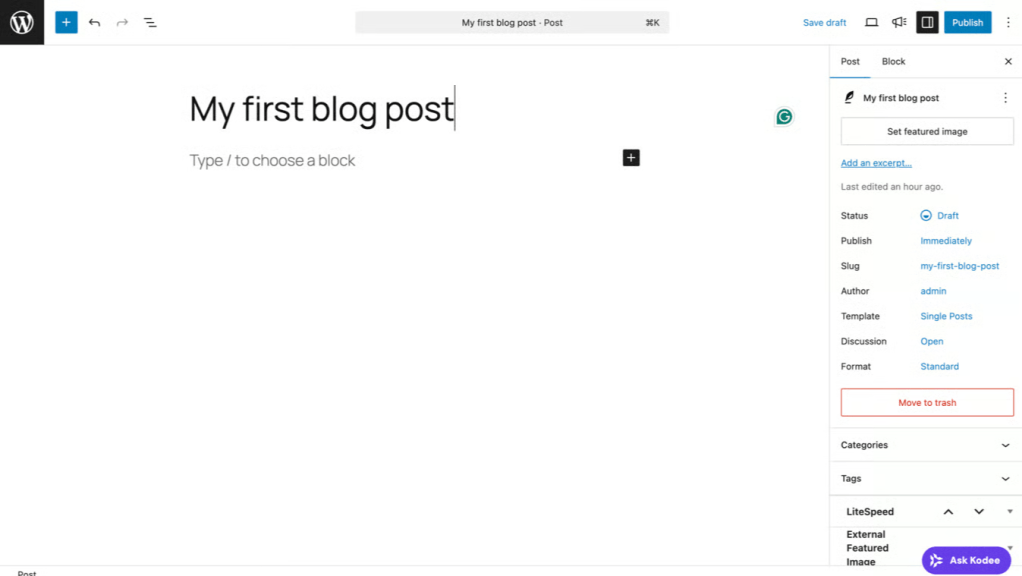
- Escribe tu contenido. Haz clic en el área debajo del título, etiquetada como “Escribir” o “/”, para elegir un bloque y empezar a escribir. WordPress crea un bloque de párrafo por defecto; este es el bloque de texto estándar que usarás con frecuencia. Pulsa Intro para crear un nuevo bloque de párrafo.
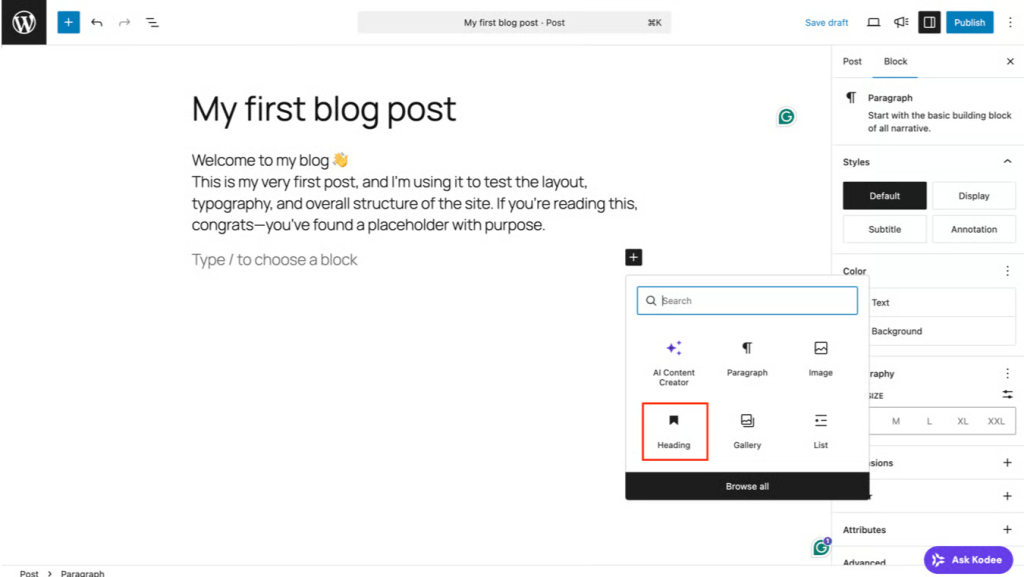
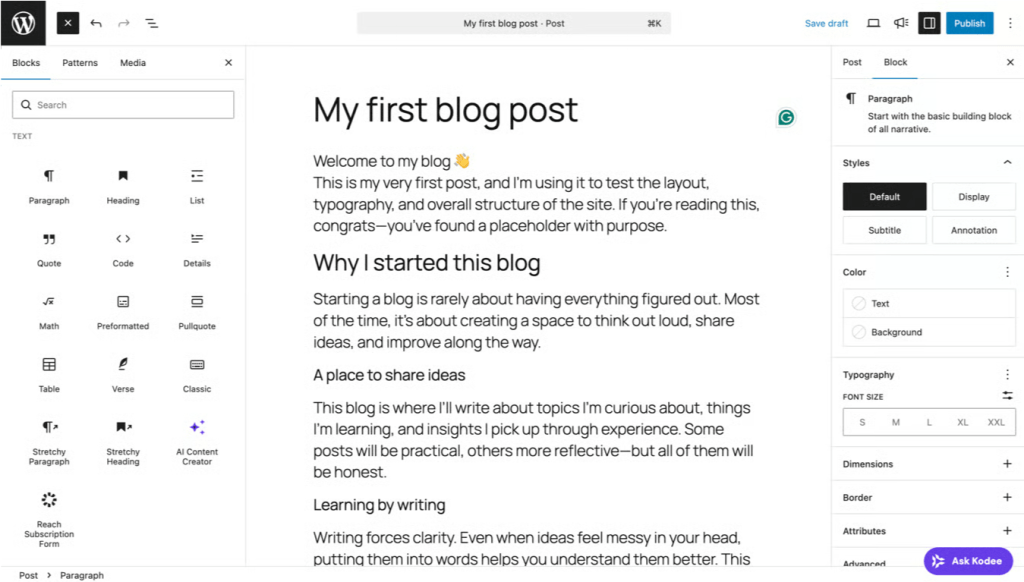
- Estructura tu contenido con encabezados. Para añadir un encabezado en WordPress, haz clic en el botón + del editor de entradas y busca «Encabezado» . Como atajo, también puedes escribir /encabezado en el editor de entradas.
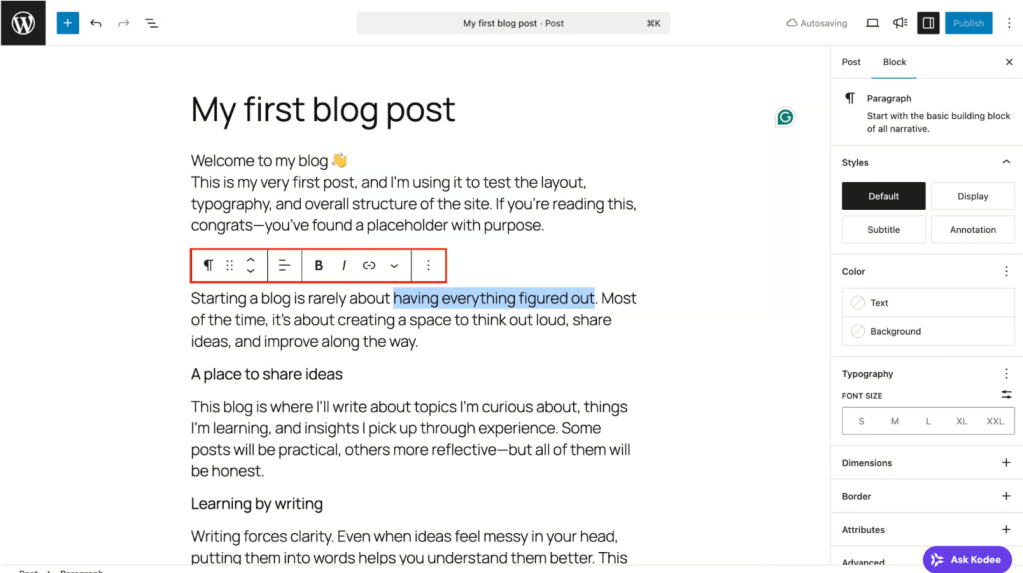
- Formatee su texto. Seleccione el texto dentro de un párrafo o bloque de encabezado para abrir la barra de herramientas del bloque. Use negrita o cursiva para enfatizar, enlace para insertar hipervínculos internos o externos y opciones de alineación (izquierda, centro o derecha) para ajustar la posición del texto.
Además de estos, utiliza otros bloques de WordPress para estructurar la información de forma más eficaz. Para añadir un elemento, haz clic en el botón + o escribe / seguido del nombre del bloque.
3. Añade imágenes y otros medios
Las imágenes hacen que tus publicaciones sean más atractivas y fáciles de leer. Dividen los textos largos en fragmentos más cortos y ayudan a ilustrar los puntos clave.
Para insertar una imagen en el editor de entradas de WordPress, haz clic en el botón + , busca Imagen y selecciona el bloque. Luego, elige entre Subir , Biblioteca de medios o Insertar desde URL .
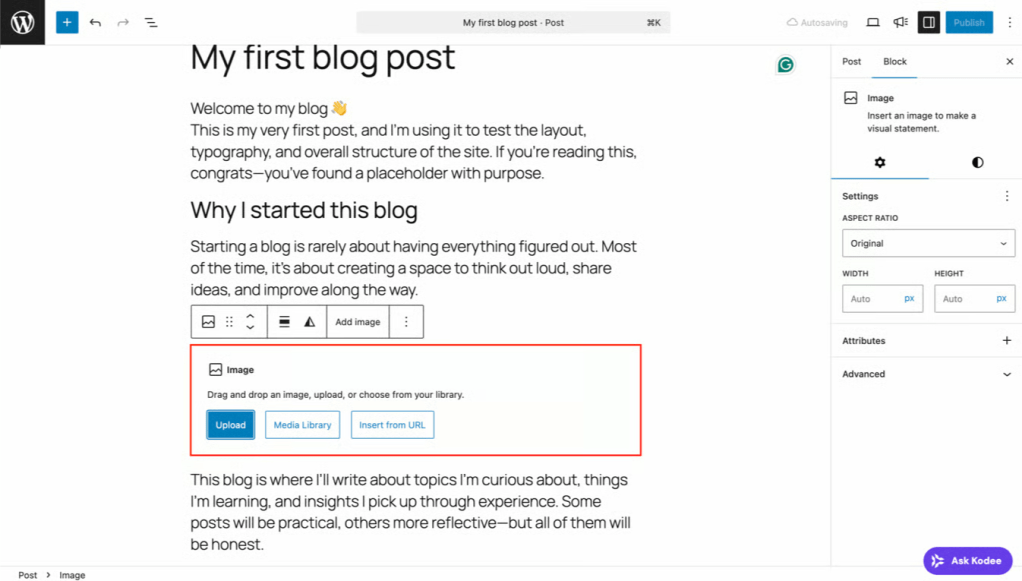
La biblioteca multimedia de WordPress es especialmente útil si ya has subido imágenes a tu sitio web anteriormente. Almacena todos los archivos que has subido, por lo que no necesitas volver a subir la misma imagen dos veces.
Si desea agregar galerías de fotos o comparaciones lado a lado, utilice el bloque Galería para organizar varias imágenes en un diseño de cuadrícula y controlar el número de columnas.
4. Seleccionar categorías y etiquetas
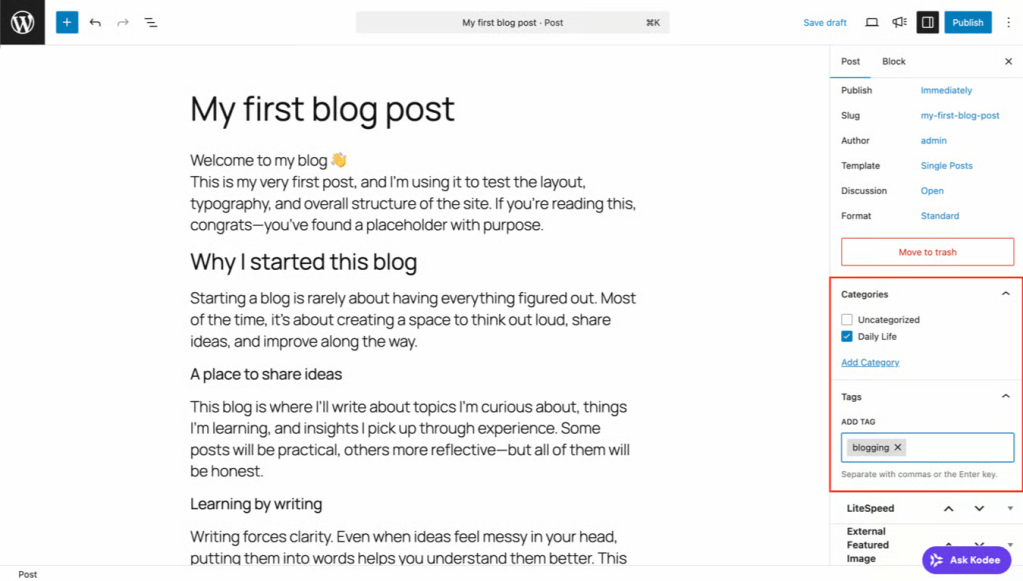
Para organizar tu contenido y facilitar la navegación a los lectores, puedes configurar categorías y etiquetas al crear una nueva publicación. Las categorías definen el tema general, mientras que las etiquetas describen los detalles específicos.
Puedes encontrar las secciones de Categorías y Etiquetas en el panel de Ajustes de entradas de WordPress .
5. Previsualiza y publica tu Post
Antes de publicar, revisa tu artículo para detectar problemas de formato, enlaces rotos o imágenes faltantes. Una revisión rápida permite detectar la mayoría de los problemas que se pasan por alto al escribir.
Haz clic en el botón Vista previa en la esquina superior derecha del editor. WordPress te permite previsualizar cómo se ve tu publicación en tres tamaños de pantalla: escritorio , tableta y móvil . Revisa los tres, ya que el formato que se ve bien en el escritorio a veces se distorsiona en pantallas más pequeñas.
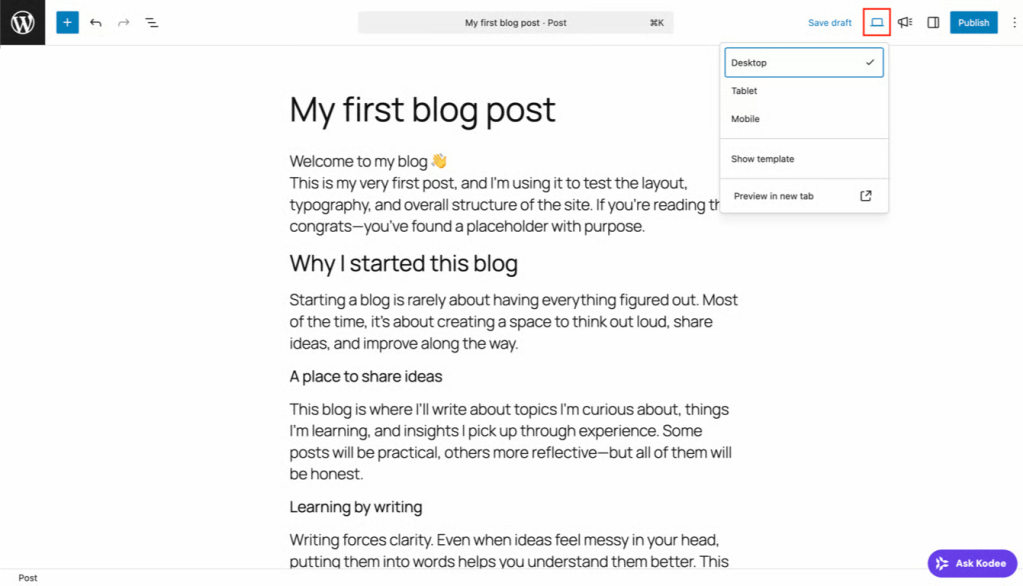
Una vez que estés seguro de que todo se ve bien, puedes hacer clic en Guardar borrador para revisar la publicación más tarde, o pulsar el botón Publicar para abrir dos opciones de publicación:
- Visibilidad. Puedes elegir publicar la entrada como pública (para todos), privada (solo para administradores y editores del sitio) o protegida con contraseña (solo para quienes tengan la contraseña).
- Publicar. Esta sección te permite elegir cuándo se publicará tu entrada. Por defecto, se publicará inmediatamente. Si deseas programarla para una fecha y hora específicas, selecciónalas en el calendario del panel. WordPress publicará la entrada automáticamente a la hora programada.
 Sociedad y Computación